


Cara Amankan Akun Instagram Agar Tak Dibajak via SMS
Begini caranya mengamankan akun Instagram dengan 'login' dua langkah, dengan aplikasi authenticator pihak ketiga dan SMS.
:quality(30):format(webp):focal(0.5x0.5:0.5x0.5)/tribunnews/foto/bank/originals/caption-foto-di-instagram_20181008_194355.jpg) lihat foto
lihat foto
:format(webp):focal(0.5x0.5:0.5x0.5)/tribunnews/foto/bank/originals/spotify-premium-_.jpg)
TRIBUNNEWS.COM - Begini caranya mengamankan akun Instagram dengan 'login' dua langkah, dengan aplikasi authenticator pihak ketiga dan SMS.
Ada beberapa cara yang dapat kita gunakan untuk mengamankan akun online dari pembajakan alias hacking.
Apalagi kini, password dinilai tak lagi cukup sebagai pengaman.
Otentikasi dua langkah (two-factor authentication, 2FA) diperlukan sebagai lapisan pengaman tambahan.
Dengan 2FA, usai memasukkan kata kunci untuk login, pengguna diharuskan memasukkan kode tambahan yang dikirim lewat SMS atau aplikasi authenticator pihak ketiga, seperti Google Authenticator dan Authy.
Akun pun jadi lebih kebal peretasan.
Instagram sebelumnya sudah mendukung 2FA via SMS.
Pada pekan ini, media sosial populer kepunyaan Facebook itu menambah dukungan 2FA dengan aplikasi-aplikasi authenticator pihak ketiga.
Dukungan aplikasi authenticator sebenarnya sudah hadir lebih dulu untuk aplikasi Instagram di iOS pada akhir Agustus lalu.
Hanya saja, Android baru belakangan menyusul.
Lalu, bagaimana cara mengaktifkan 2FA di Instagram?
Ikuti langkah-langkahnya berikut ini.
Dengan aplikasi authenticator pihak ketiga
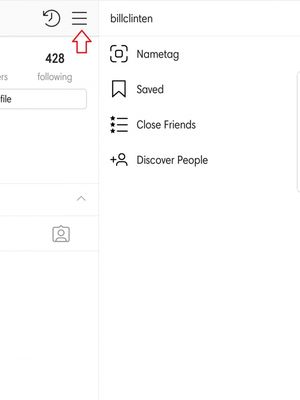
1. Buka menu Settings dengan memilih ikon tiga garis di atas layar
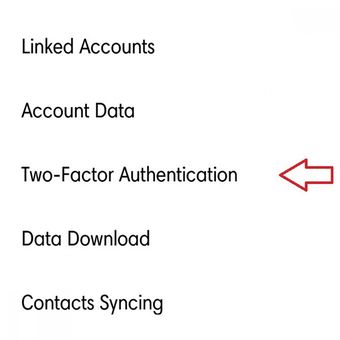
2. Scroll sampai bawah dan pilih Two-Factor Authentication
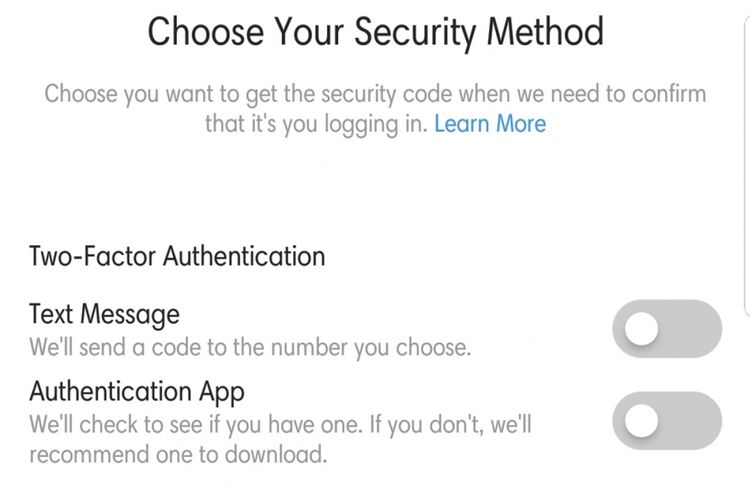
3. Klik "Get Started" dan akan muncul tampilan pilihan metode pengamanan
Di sini, pengguna bisa mengaktifkan lewat SMS, atau lewat aplikasi otentikasi.
4. Nantinya akan muncul tampilan seperti ini yang akan mengunduh dan memasang aplikasi Google Authenticator ketika pengguna menekan tombol Install App.

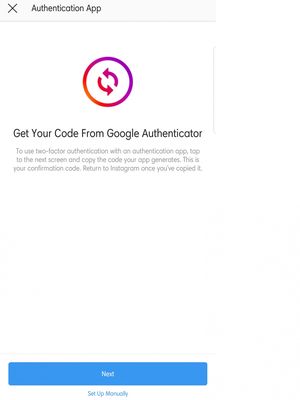
5. Setelah memasang Google Authenticator, kembali ke tampilan setelan Instagram nomor 3 dan aktifkan Authentication App.
Akan muncul tampilan di atas, lalu pilih Next.
6. Akan muncul tampilan konfirmasi Google untuk menambah Instagram ke daftar otentikasi.
Pilih OK untuk menyetujui.
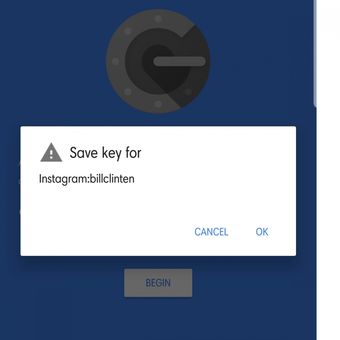
7. Setelah itu, akun Instagram Anda akan terdaftar pada Google Authenticator.
Pengguna dapat lebih lanjut melihat 6 angka kode yang akan berubah setiap 30 detik.
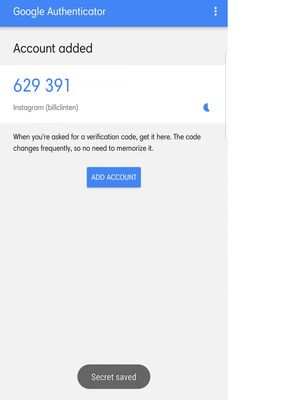
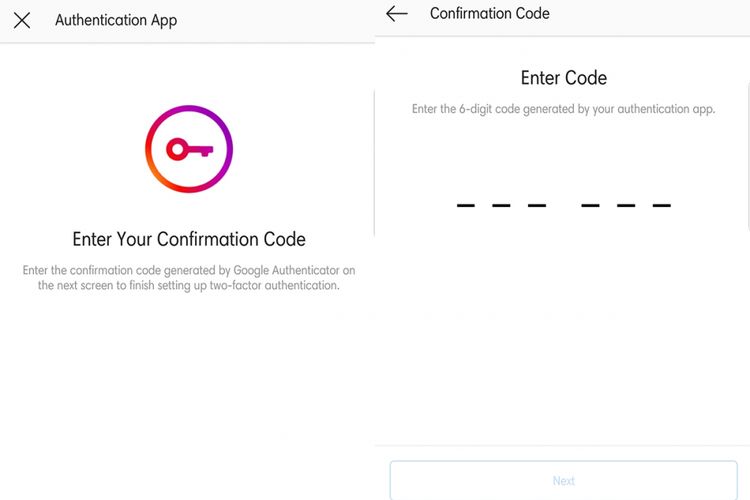
8. Salin kode tersebut dan masukkan di kolom pada tampilan Instagram di atas.
Perlu diingat, kode tidak akan berlaku jika lewat dari 30 detik sejak awal munculnya kode di Google Authenticator.
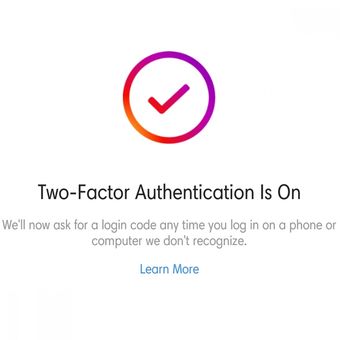
9. Akan muncul tampilan ini setelah pengguna memasukkan kode yang berarti Instagram pengguna telah terproteksi fitur 2FA.
Dengan SMS
1. Buka menu Settings, pilih Two-Factor Authentication.
Lalu, pilih Get Started dan aktifkan otentikasi via SMS.
Pilih opsi Text Message seperti dalam gambar di langkah nomor 3 di atas.
2. Akan muncul tampilan 6 kolom angka kode kosong.
Instagram mengirim kode otentikasi ke nomor ponsel yang terdaftar di akun Instagram masing-masing pengguna.
Jika tidak ada kode masuk ke SMS, pengguna dapat mengirim kode kembali dengan mengklik Resend Code atau mengganti nomor ponselnya melalui opsi Change Phone Number.
3. Setelah melewati langkah di atas dengan mengisi kode dan mengklik Next, maka akun pengguna telah diproteksi oleh otentikasi SMS.
Instagram akan turut menampilkan serangkaian kode cadangan yang bisa digunakan untuk login apabila pengguna sedang tidak dapat menerima SMS.
Tiap deret kode hanya bisa dipakai sekali.
Catatlah kode-kode ini dan simpan di tempat aman.
Two-factor authentication lewat SMS mungkin terasa lebih ringkas, namun memakai aplikasi pihak ketiga seperti Google Authenticator masih lebih aman.
Ini karena pesan SMS rentan dicegat dan diintip oleh orang tidak bertanggung jawab, dengan mengeksploitasi celah keamanan di jaringan seluler.
Artikel ini telah tayang di Kompas.com dengan judul "Cara Mengamankan Akun Instagram dengan "Login" Dua Langkah"









:format(webp):focal(0.5x0.5:0.5x0.5)/tribunnews/foto/bank/originals/spotify-premium-_.jpg)
:format(webp):focal(0.5x0.5:0.5x0.5)/tribunnews/foto/bank/originals/Layanan-YouTube-mengalami-gangguan-besar.jpg)
:format(webp):focal(0.5x0.5:0.5x0.5)/tribunnews/foto/bank/originals/WhatsApp-Hadirkan-Incognito-Chat-dengan-Meta-AI-Percakapan-Diklaim-Privat.jpg)