


Cara Amankan Akun Instagram Agar Tak Dibajak via SMS
Begini caranya mengamankan akun Instagram dengan 'login' dua langkah, dengan aplikasi authenticator pihak ketiga dan SMS.
:quality(30):format(webp):focal(0.5x0.5:0.5x0.5)/tribunnews/foto/bank/originals/caption-foto-di-instagram_20181008_194355.jpg) lihat foto
lihat foto
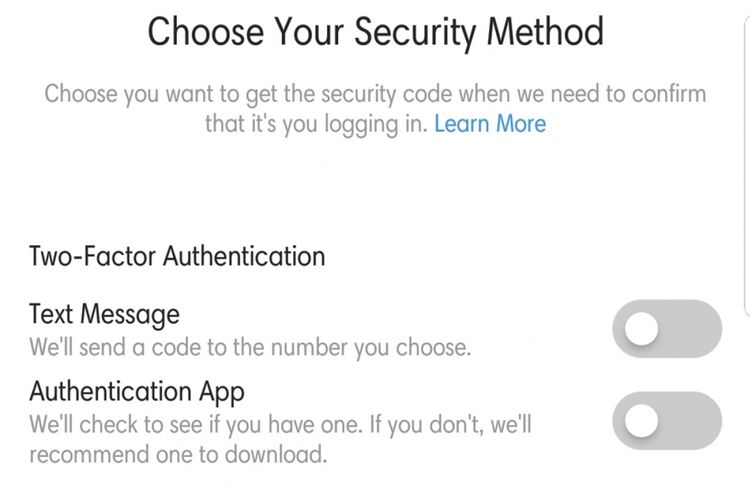
3. Klik "Get Started" dan akan muncul tampilan pilihan metode pengamanan
Di sini, pengguna bisa mengaktifkan lewat SMS, atau lewat aplikasi otentikasi.
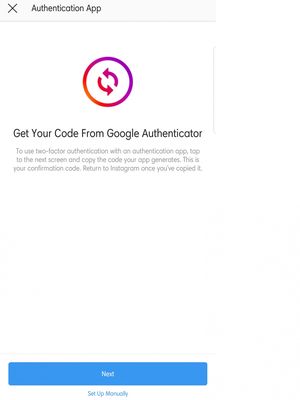
4. Nantinya akan muncul tampilan seperti ini yang akan mengunduh dan memasang aplikasi Google Authenticator ketika pengguna menekan tombol Install App.

5. Setelah memasang Google Authenticator, kembali ke tampilan setelan Instagram nomor 3 dan aktifkan Authentication App.
Akan muncul tampilan di atas, lalu pilih Next.
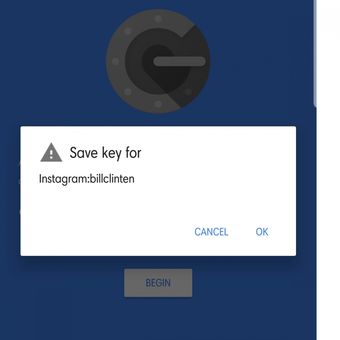
6. Akan muncul tampilan konfirmasi Google untuk menambah Instagram ke daftar otentikasi.
Pilih OK untuk menyetujui.
7. Setelah itu, akun Instagram Anda akan terdaftar pada Google Authenticator.
Pengguna dapat lebih lanjut melihat 6 angka kode yang akan berubah setiap 30 detik.
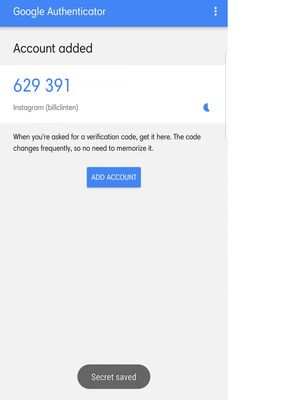
8. Salin kode tersebut dan masukkan di kolom pada tampilan Instagram di atas.
Perlu diingat, kode tidak akan berlaku jika lewat dari 30 detik sejak awal munculnya kode di Google Authenticator.
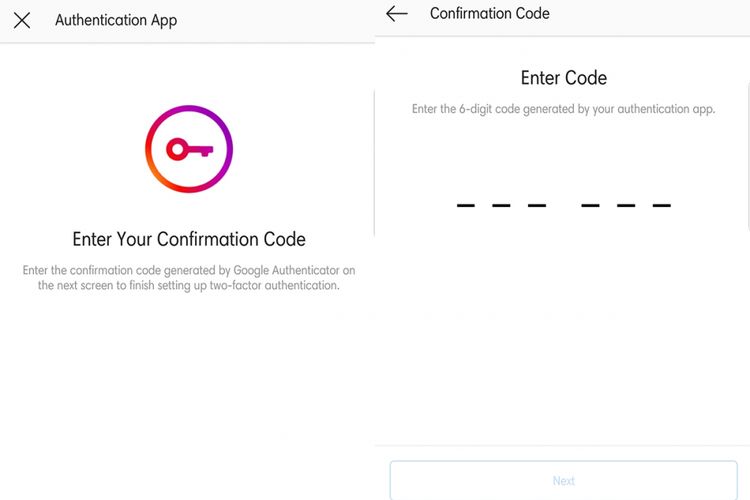
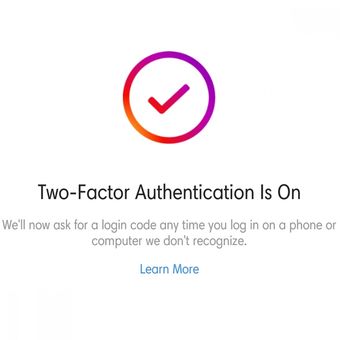
9. Akan muncul tampilan ini setelah pengguna memasukkan kode yang berarti Instagram pengguna telah terproteksi fitur 2FA.
Dengan SMS
1. Buka menu Settings, pilih Two-Factor Authentication.
Lalu, pilih Get Started dan aktifkan otentikasi via SMS.









:format(webp):focal(0.5x0.5:0.5x0.5)/tribunnews/foto/bank/originals/spotify-premium-_.jpg)
:format(webp):focal(0.5x0.5:0.5x0.5)/tribunnews/foto/bank/originals/Layanan-YouTube-mengalami-gangguan-besar.jpg)
:format(webp):focal(0.5x0.5:0.5x0.5)/tribunnews/foto/bank/originals/WhatsApp-Hadirkan-Incognito-Chat-dengan-Meta-AI-Percakapan-Diklaim-Privat.jpg)