


Cara Membuat Catatan Kaki atau Footnote di Microsoft Word, Simak Langkah-langkahnya!
Jika Anda tengah menyusun karya ilmiah, simak cara membuat Footnote di Microsoft Word berikut ini!
:quality(30):format(webp):focal(0.5x0.5:0.5x0.5)/tribunnews/foto/bank/originals/footnote-harvard-guide.jpg) lihat foto
lihat foto
:format(webp):focal(0.5x0.5:0.5x0.5)/tribunnews/foto/bank/originals/Layar-Privasi-Samsung-Galaxy-S26-Ultra-Dikabarkan-Punya-Sejumlah-Masalah.jpg)
Dimungkinkan untuk mengubah referensi superskrip menjadi angka, huruf, atau simbol.
Anda juga dapat mengatur di mana catatan kaki atau catatan akhir muncul di dokumen Anda.
Untuk melakukan ini, klik 'References' dan klik ikon panah di sudut kanan bawah bagian Footnote.
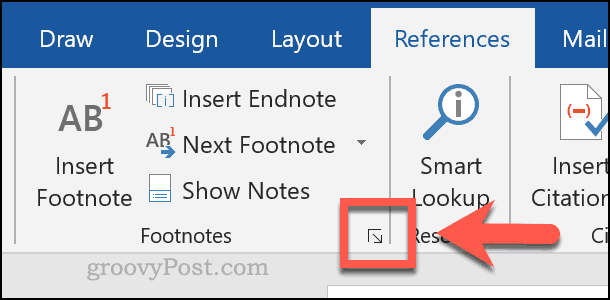
Tekan tombol radio untuk Footnotes atau Endnotes di bagian atas kotak pengaturan Footnotes dan Endnotes.
Ini akan memungkinkan Anda untuk mulai mengubah pengaturan yang sesuai untuk setiap fitur.

Untuk mengubah referensi superskrip menjadi angka, huruf, atau simbol, pilih opsi dari menu drop-down 'Number format'.

Anda dapat menggunakan simbol kustom untuk catatan kaki atau catatan akhir Anda dengan mengklik tombol 'Symbol' di sebelah kotak 'Custom mark'.

Jika Anda lebih suka memulai catatan kaki atau catatan akhir di titik kustom, pilih huruf atau angka yang Anda pilih dari kotak 'Start at'.

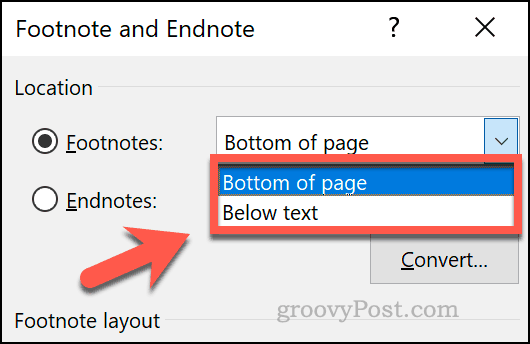
Jika Anda lebih suka catatan kaki muncul di bawah teks yang Anda sisipkan, daripada di akhir halaman, pilih 'Footnote', lalu pilih 'Bottom of page' atau 'Below text' dari menu drop-down.
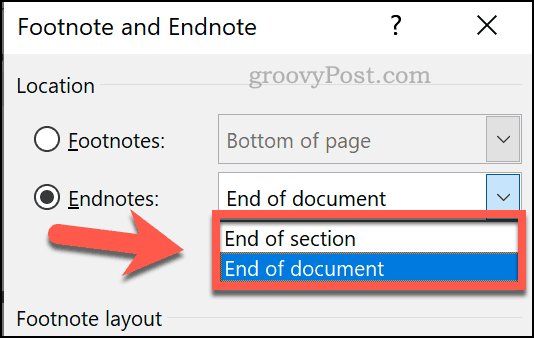
Jika Anda ingin menyetel catatan akhir agar muncul di bagian bawah bagian, bukan di bagian bawah dokumen, pilih 'Endnote', lalu pilih 'End of section' atau 'End of document' dari menu drop-down.
Klik 'Apply' untuk menerapkan perubahan yang Anda buat ke dokumen Anda.
(Tribunnews.com/Fitriana Andriyani)









:format(webp):focal(0.5x0.5:0.5x0.5)/tribunnews/foto/bank/originals/Layar-Privasi-Samsung-Galaxy-S26-Ultra-Dikabarkan-Punya-Sejumlah-Masalah.jpg)
:format(webp):focal(0.5x0.5:0.5x0.5)/tribunnews/foto/bank/originals/Kenapa-iPhone-Muncul-Tulisan-Slow-Charger-Ini-Artinya.jpg)
:format(webp):focal(0.5x0.5:0.5x0.5)/tribunnews/foto/bank/originals/Dari-Kontroversi-ke-Viral-Kamera-iPhone-17-Pro-Dipenuhi-Stiker.jpg)
:format(webp):focal(0.5x0.5:0.5x0.5)/tribunnews/foto/bank/originals/fitur-double-tap-apple-watch-ultra-2.jpg)
:format(webp):focal(0.5x0.5:0.5x0.5)/tribunnews/foto/bank/originals/Bocoran-iPhone-Murah-2026.jpg)